

Crear tu propia web ya no es cosa de programadores. Hoy puedes tener una web profesional en una tarde, y si no quieres complicarte, hasta la inteligencia artificial te la monta a partir de lo que le cuentes. En esta guía te explico cómo crear tu web en Hostinger paso a paso, por dos caminos: con su creador con IA o con WordPress.
Te sirve tanto si quieres un portafolio para trabajar en remoto como si eres freelance, quieres empezar un blog o vender tus servicios.
Por qué Hostinger
Hay muchos proveedores de hosting, pero para empezar Hostinger es difícil de batir por tres motivos: es de los más baratos, su panel está en español y en el mismo plan tienes el creador con IA y WordPress. Además incluye el dominio gratis el primer año y el certificado de seguridad (el candado del navegador).
Qué plan elegir
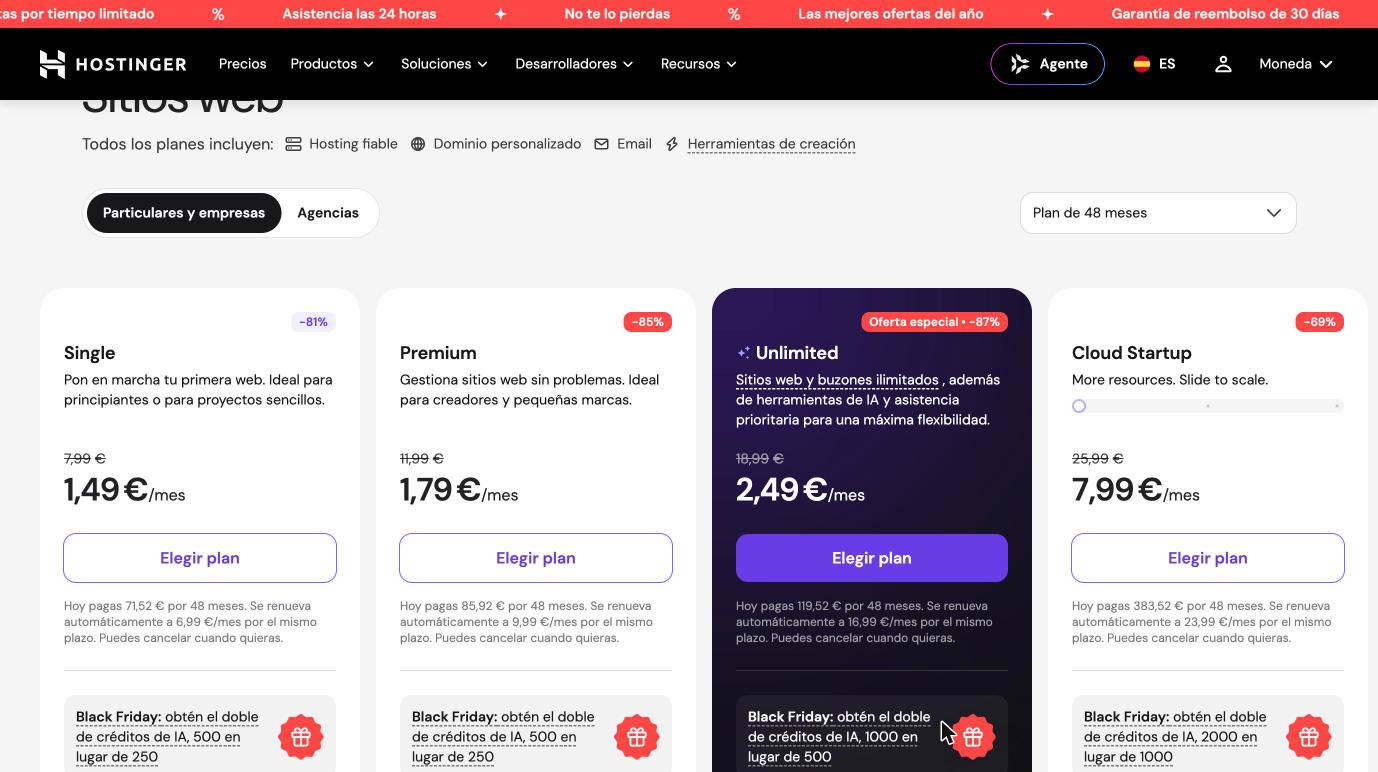
Para la mayoría, el plan Premium es el equilibrio perfecto:
| Webs | Hasta 3 |
| Precio de entrada | 1,79 € al mes contratando 48 meses (se pagan de una vez, unos 86 € más IVA) |
| Renovación | 9,99 € al mes |
| Incluye | Dominio gratis el primer año, 2 correos por web gratis el primer año, SSL y 250 créditos de IA |
| Garantía | 30 días de devolución, si has gastado menos de 30 créditos de IA |
Te lo digo claro para que no haya sorpresas: el precio de 1,79 € es de entrada y al renovar sube. Aun así, cuatro años de web por menos de lo que cuesta una cena es muy buen precio. Si solo vas a tener una web, el plan Single es un poco más barato, aunque trae menos espacio y menos correos.
Paso 1: contrata el plan y reclama tu dominio
- Entra en Hostinger y elige el plan Premium.
- Elige el periodo de 48 meses para tener el precio más bajo.
- Crea tu cuenta y paga.
- En el panel, reclama tu dominio gratis: escribe el nombre que has elegido y comprueba que está libre.
Si todavía no tienes nombre, en la lección anterior del curso te damos las reglas y un truco para que la IA te proponga ideas.
Paso 2: elige tu camino
| Creador con IA | Si quieres tu web hoy mismo, sin tocar nada técnico. Ideal para portafolios, webs de servicios y páginas sencillas. |
| WordPress | Si quieres más control y crecer: blog, tienda, muchas páginas. Lleva algo más de trabajo. |
No te agobies con la elección: los dos van incluidos en el plan, y puedes probar el creador con IA y pasarte a WordPress después si se te queda corto.
Camino A: crea tu web con IA
Hostinger ha juntado su creador de webs y su herramienta de IA en un único Creador con IA. Funciona de dos formas:
Newsletter TxM · Más de 100.000 lectores
Las mejores oportunidades, cada lunes en tu correo
Empleo en el extranjero, trabajo remoto, cursos gratis y formas de vivir sin alquiler. Gratis, y te das de baja cuando quieras.
Al suscribirte aceptas la política de privacidad.
- Modo agente: le explicas por chat lo que quieres y te crea la web. Luego le pides cambios con tus palabras («pon el botón de contacto más grande», «añade una sección de precios»). Cada petición gasta créditos de IA.
- Modo manual: retocas la web arrastrando y soltando elementos, como en un editor de diapositivas. No gasta créditos.
Cómo hacerlo:
- Desde el panel de Hostinger, elige crear una web con el Creador con IA.
- Describe tu web en el chat. Cuanto más concreto, mejor (abajo tienes un ejemplo).
- Revisa lo que te propone y pídele cambios hasta que te guste.
- Ajusta textos y fotos en modo manual, sin gastar créditos.
- Conecta tu dominio y pulsa Publicar.
Un prompt que funciona: «Crea una web para mi trabajo como diseñadora gráfica freelance. Quiero una página de inicio con una frase que explique lo que hago, una sección con 6 trabajos de mi portafolio, una página sobre mí, una de servicios con tres paquetes y un formulario de contacto. Estilo minimalista, blanco y negro con un toque de azul.»
Otro truco: si ves una web cuyo estilo te encanta, puedes darle una captura o la dirección al creador y te hace una web parecida que luego adaptas a ti. También funciona con un PDF, por ejemplo tu currículum.
Un consejo para no quemar créditos: haz los cambios grandes con el agente y los pequeños (un texto, una foto) en modo manual. Y si piensas pedir la devolución, ten en cuenta que solo te la hacen si has gastado menos de 30 créditos.
Camino B: crea tu web con WordPress
WordPress mueve más del 40 % de las webs del mundo, Trabajar por el Mundo incluida. Hostinger te lo instala en un clic:
- En el panel de Hostinger (hPanel), ve a Sitios web y pulsa Añadir sitio web.
- Elige WordPress y sigue el asistente: idioma, usuario y contraseña.
- Selecciona tu dominio y espera un par de minutos.
- Entra en tu web desde tudominio.com/wp-admin con el usuario y la contraseña que has creado.
Elige un diseño. En WordPress ve a Apariencia, Temas, Añadir nuevo. Para empezar te recomiendo un tema gratuito y ligero como Astra o GeneratePress: tienen plantillas ya hechas a las que solo cambias textos y fotos.
Y aquí también puedes tirar de IA: Hostinger incluye un asistente de IA para WordPress que te ayuda a escribir textos y crear contenido desde el propio editor.
¿Cuál elijo?
- Quieres un portafolio o una web de servicios esta misma semana: Creador con IA.
- Quieres un blog que posicione en Google o una tienda que crezca: WordPress.
- No lo tienes claro: empieza con IA. Si se te queda corto, montas WordPress en el mismo plan.
Cuando tengas tu web, el siguiente paso es llenarla con las páginas y los textos adecuados. Y si buscas trabajo en remoto, enséñala en tus candidaturas: en nuestro Directorio de empresas que contratan en remoto tienes más de 580 donde mandarla.
Este artículo incluye enlaces de afiliado: si contratas a través de ellos, Trabajar por el Mundo recibe una comisión sin que a ti te cueste más.
Síguenos en nuestro canal de WhatsApp y no te pierdas nada. También puedes suscribirte a nuestra newsletter para recibir las próximas novedades directamente en tu correo.